目录
热门标签
拍照朗读神器使用教程

《拍照朗读神器使用教程摘要》,,拍照朗读神器的使用较为便捷。需打开相应的拍照朗读神器应用程序。通过摄像头对准需要朗读的文字内容进行清晰拍照,确保文字完整、清晰可辨。拍照完成后,应用会自动识别文字信息,随后即可点击朗读按钮,它便能以清晰、标准的语音将文字内容朗读出来。部分神器还可对朗读的语速、语调等进行个性化设置,以满足不同用户的需求,让获取文字信息更加方便高效。
神器安装到手机里
嘿,咱要使用这拍照朗读神器呀,得先把它安到咱的手机里,就跟给手机找个新伙伴似的,一般呢,你可以在手机的应用商店里搜索这个神器的名字,找到之后点个安装按钮,然后就等着它安安稳稳地在手机里“安家落户”啦,安装好了之后,你就能在手机桌面上看到它的图标啦,是不是还挺简单的?
打开神器找功能
图片来自网络,侵删
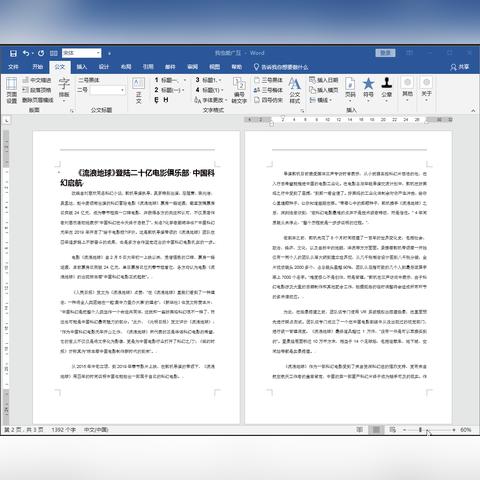
现在咱们的神器已经在手机里啦,那就把它打开呗,点一下那个图标,就像打开一个神秘的宝藏盒子一样,打开之后呢,你会看到各种各样的功能按钮,就像进了一个功能大超市,咱得在这些功能里面找到拍照和朗读相关的部分,界面设计得都挺直观的,稍微找找就能发现啦。
拍照片
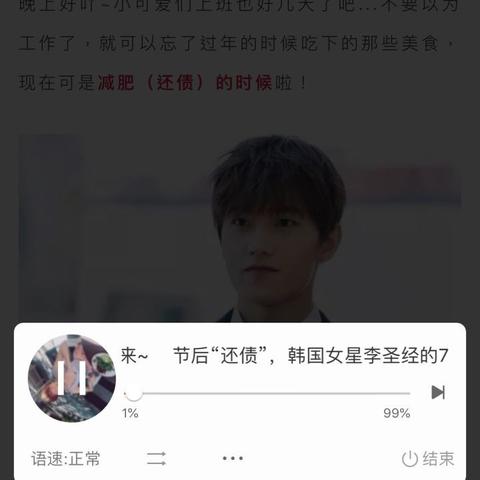
找到拍照功能之后,就该让神器发挥它的拍照本领啦,把手机摄像头对准你想要朗读的内容,就像给它一个明确的任务:“嘿,把这个给我拍清楚点儿!”不管是书本上的文字、报纸上的新闻,还是手写的笔记,都可以,注意哦,拍照的时候手别抖,不然拍出来的照片可能就模糊不清啦,那神器可就没办法准确识别文字内容咯,就像它也会“看”得眼花缭乱的。
图片来自网络,侵删
调整照片让清晰
拍完照片之后呢,有时候可能拍得不太完美,这时候就需要给照片来个“微调美容”啦,看看照片是不是有点歪呀,或者光线不太好,文字看起来模模糊糊的,没关系,神器一般都有调整照片的功能,你可以把照片转正,调整一下亮度、对比度啥的,让文字变得清清楚楚,就像给文字洗了个澡,变得干干净净、清清爽爽的,这样神器才能更好地“读懂”它们。
点击朗读听声音
图片来自网络,侵删
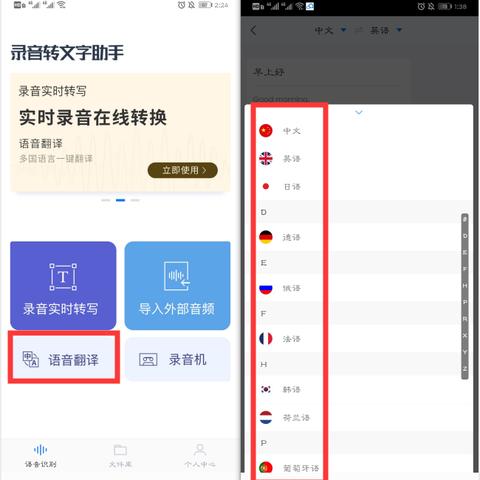
照片调整好了,接下来就是见证奇迹的时刻啦!找到朗读按钮,然后轻轻点一下,就像给神器下达了一道命令:“开始朗读吧!”这时候,你就会听到一个清脆悦耳或者低沉浑厚的声音(具体声音风格可以根据你的喜好在设置里调整哦),把照片上的文字内容一字一句地读出来,你可以舒舒服服地坐着或者躺着,闭上眼睛听它朗读,感觉就像有个专属的朗读小助手在你身边一样,是不是很惬意呢?
