目录
热门标签
拍照软件连接电脑的使用方法

***:本文主要探讨拍照软件连接电脑的使用方法。首先需确认拍照软件是否有电脑端版本,有的话可前往官网下载安装。安装完成后,通过合适的数据线将手机或相机等设备与电脑相连,在设备上开启相应的传输模式或调试功能。接着在电脑端软件中进行设备的识别与添加操作,按照软件提示完成设置,如此便能实现拍照软件与电脑的连接,进而方便进行诸如照片传输、远程操控拍照等操作。
h4:了解拍照软件是否支持电脑连接
嘿,想用拍照软件连接电脑,那第一步得先瞅瞅你那拍照软件有没有这本事呀!有些拍照软件就只能在手机上孤孤单单地耍,压根没考虑过和电脑牵牵手呢,你得去软件的官方介绍或者设置里扒拉扒拉,看看有没有提到能和电脑配合使用的相关说明,要是没有,那可能就得换个软件试试啦,不然你在这瞎琢磨半天也是白搭呀,就像想让猫咪学狗叫,根本不靠谱嘛!
h4:准备合适的连接线缆
图片来自网络,侵删
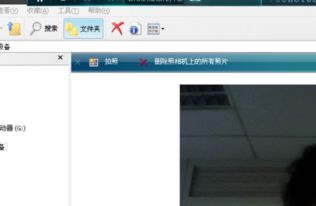
好啦,确定软件能连电脑后,接下来就得准备连接用的“小纽带”啦,也就是线缆哟,如果是手机拍照软件连电脑,常见的就是数据线咯,可别小瞧这根线呀,要是它有啥毛病,比如接触不良,那这连接过程可就会闹脾气啦,你得找根质量靠谱的数据线,别是那种看着就病恹恹的,稍微一动就断连的线哦,要是你用的是相机,那可能还得根据相机的接口类型准备对应的连接线,什么USB啦、HDMI啦等等,可别弄混咯,不然就跟穿错鞋子走路一样别扭呢。
h4:在电脑上安装相关驱动程序
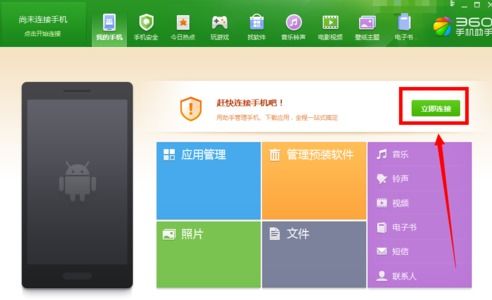
有了线还不行呀,电脑得认识你的拍照设备才行呢,这就轮到驱动程序出场啦,很多时候,你把手机或者相机通过线连到电脑上,电脑会一脸懵圈,不知道这是啥玩意儿,这时候就得给它装上对应的驱动啦,一般手机连接电脑的话,可能电脑会自动识别并尝试安装一些基本驱动,但有时候也不太灵光,那就得去手机厂商的官网找找专门的驱动程序下载安装咯,相机就更得注意啦,不同品牌型号的相机驱动都不一样,得乖乖按照相机的说明书或者官网指引去下载安装准确的驱动,不然电脑和相机就只能大眼瞪小眼,没法好好配合啦。
图片来自网络,侵删
h4:开启拍照软件并进行连接设置
万事俱备,只欠东风啦!现在可以打开拍照软件咯,在软件里一般会有个设置选项啥的,专门用来处理和电脑连接的事儿,你得在里面找找类似“连接电脑”“设备管理”之类的功能入口,点进去之后呢,按照提示一步步来操作就行啦,可能会让你选择连接的设备呀,确认连接方式啥的,这时候可得看仔细咯,别一通乱点,要是选错了,说不定就把你的照片啥的弄乱套了呢,就好比炒菜的时候乱放调料,最后味道肯定怪怪的呀。
h4:测试连接是否成功
图片来自网络,侵删
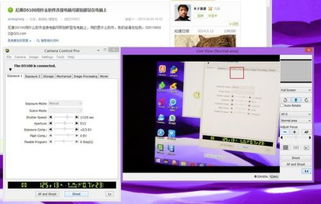
最后一步啦,也是最关键的一步哦,得看看这一通折腾下来,到底连接成功没呀,在拍照软件里试着操作一下,比如看看能不能从电脑上控制拍照呀,或者能不能顺利把手机或相机里的照片传到电脑上呢,要是都能顺顺利利的,那恭喜你呀,大功告成啦,可以美滋滋地用拍照软件和电脑愉快合作咯,要是不行呢,那就得回过头去检查检查前面哪步出了问题,可别灰心,多试几次总会成功的啦,就像学骑自行车,刚开始总会摔几跤,但最后肯定能骑得稳稳当当的呀。
