目录
热门标签
拍照朗读神器的使用方法

***:本文主要围绕拍照朗读神器的使用方法展开。首先需在设备上下载安装相应的拍照朗读神器应用程序,安装完成后打开。接着可通过其界面找到拍照功能入口,对所需朗读的文本内容进行拍照识别。识别成功后,再于设置或操作区域内选择朗读模式,如语音类型、朗读速度等设置项按需调整,最后点击朗读按钮,即可让神器将拍摄识别到的文字内容清晰准确地朗读出来。
h4:神器外观得先瞅清楚
嘿,拿到这拍照朗读神器,先别急着咔咔就用呀,得好好打量下它的模样,看看那些按键都在啥位置,哪儿是拍照的按钮,哪儿能调节设置啥的,就跟认识新朋友似的,先混个脸熟嘛,它长得还挺小巧精致的,方便咱带着出去拍照浪的时候随时掏出来用,可别到时候想用了,还在那手忙脚乱找按钮,那就尴尬啦。
h4:拍照功能咋玩溜
图片来自网络,侵删
这神器既然叫拍照朗读神器,拍照肯定是基础操作啦,找个好看的景儿,或者想拍个有意思的物件啥的,拿着神器对准咯,注意手别抖得太厉害呀,不然拍出来的照片糊成一片,那可没法好好朗读里面的内容啦,按下拍照按钮,“咔嚓”一声,照片就到手啦,要是光线不太好,还可以找找神器上有没有调节亮度或者感光度的设置,把照片拍得美美的,就跟给它化了个精致的妆一样呢。
h4:朗读设置别忽视
拍完照了,重头戏来咯,就是让它朗读照片里的文字呀,这时候就得捣鼓捣鼓朗读设置啦,看看有没有能选语音类型的地方,是想听温柔小姐姐的声音呢,还是沉稳大叔的声音,都能满足你哦,还有朗读的语速,要是你性子急,就调快点,要是想慢慢品味照片里文字的韵味,那就调慢点呗,把这些设置都调到自己最满意的状态,就等着它把照片里的文字绘声绘色地读出来啦。
图片来自网络,侵删
h4:文字提取有门道
有些时候呀,咱可能不光想听它朗读,还想把照片里的文字提取出来用用呢,这拍照朗读神器一般也有这个本事哦,找到文字提取的功能入口,让它对着照片里的文字一顿分析识别,不一会儿,文字就乖乖地出现在能编辑的地方啦,不过呢,要是照片里的文字太潦草或者模糊,它可能也会闹点小脾气,识别得不太准确,这时候就只能怪自己拍照的时候没拍好啦,所以前面拍照环节可得认真点哟。
h4:多场景试试更有趣
图片来自网络,侵删
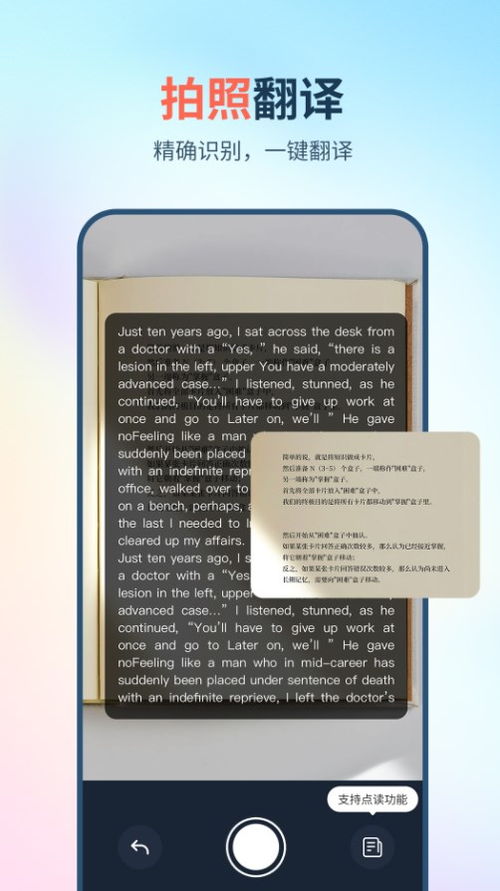
别老在一个地儿用这神器呀,得多出去溜达溜达,在不同的场景试试它的厉害,比如去图书馆,拍一拍那些古籍里的文字,听听古老文字被朗读出来的感觉,仿佛穿越了时光呢,或者去旅游的时候,拍一拍景点的介绍牌,一边欣赏风景,一边听着神器给你讲解,多惬意呀,在不同场景下用,你会发现这拍照朗读神器越来越好用,越来越能给你带来惊喜哦。
