目录
热门标签
电脑上实现拍照的方法

***:本文主要介绍了电脑上拍照的相关内容。首先提到部分笔记本电脑自带摄像头,可通过系统自带的相机应用进行拍照操作,一般在开始菜单中能找到相机程序并打开使用。若电脑没有自带相机程序,可在官网下载对应驱动及软件。对于台式电脑,需外接摄像头,连接好后同样可借助相关软件如AMCAP等来实现拍照功能,让用户能根据自身设备情况在电脑上完成拍照需求。
一、瞅瞅咱电脑有没有这本事
嘿,想在电脑上拍照呀,先得看看咱这电脑有没有那条件呢,不是所有电脑都自带摄像头的哦,要是没有,那可就没法直接拍啦,得去整个外接摄像头接上才行,要是电脑本身就有摄像头,那就省事多啦,直接往下看咋操作咯。
二、找到拍照的地儿
图片来自网络,侵删
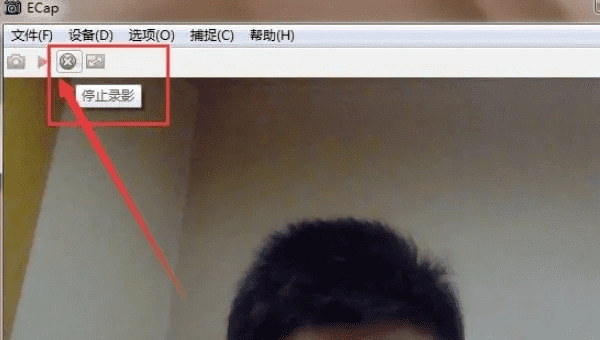
有摄像头了,那得找到能让它干活的地儿呀,在Windows系统里呢,一般在“开始”菜单里找那个“相机”应用程序就行啦,要是找不到,就用搜索框搜搜“相机”,它就乖乖出来啦,苹果的Mac系统呢,打开“访达”,在“应用程序”文件夹里找“照片 Booth”,这就是能拍照的地儿啦,找到之后,就像找到宝藏入口一样,准备开拍咯。
三、摆好姿势开拍喽
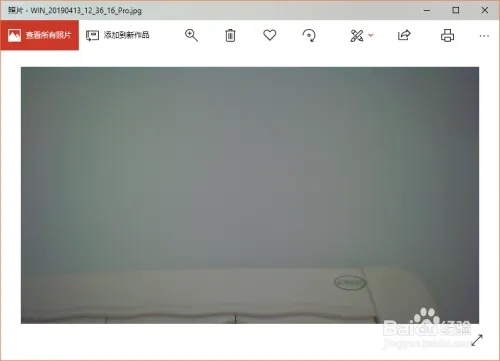
找到拍照的地儿了,那就可以准备开拍啦,先把自己或者要拍的东西在摄像头前面摆好姿势哦,可别太扭捏啦,大方点,不然拍出来的效果可不好看哟,然后在相机应用里瞅准那个拍照按钮,一般就是个大大的圆形或者方形的图标,鼠标点一下它,“咔嚓”一声,就拍好啦,是不是挺简单的呀。
图片来自网络,侵删
四、照片去哪儿啦
拍完照了,照片跑哪儿去了呢?在Windows系统里,拍完照后一般会自动保存在电脑的“图片”文件夹里,你可以去那儿找找看,说不定就能看到自己美美的或者搞怪的照片啦,Mac系统呢,照片会保存在“照片”应用的图库里面哦,打开“照片”应用就能看到刚拍的照片啦,快去瞅瞅拍得咋样吧。
五、来点花样呗
图片来自网络,侵删
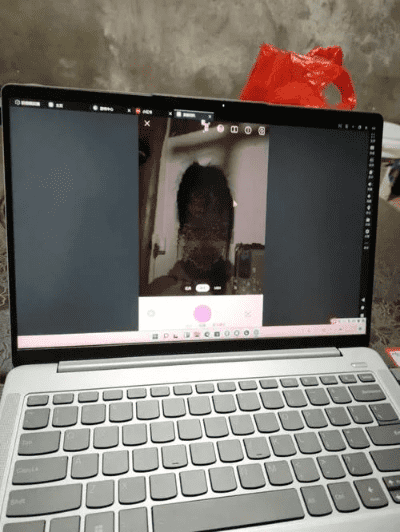
光这么普通地拍照多没意思呀,咱可以来点花样哦,好多相机应用都有一些特效功能呢,比如加个滤镜呀,让照片看起来更有感觉,或者弄个美颜,把自己拍得美美的帅帅的,还有些能搞怪的特效,像把脸变大变小啦,变成小动物啥的,玩起来可有意思啦,试试呗,让拍照变得更有趣哟。
